آموزش رفع لگ و توقف ناگهانی (Stuttering) در بازیهای سنگین | 2026


توقفهای لحظهای یا همان Stuttering یکی از رایجترین و در عین حال آزاردهندهترین مشکلات در اجرای بازیهای سنگین محسوب میشود. این مشکل معمولاً بهصورت فریزهای کوتاهمدت، مکثهای ناگهانی یا افتهای لحظهای روانی تصویر ظاهر میشود و حتی روی سیستمهایی با سختافزار قدرتمند نیز دیده میشود.
برخلاف افت نرخ فریم که اغلب به کمبود توان پردازشی یا گرافیکی مربوط است، Stuttering معمولاً نتیجهی ناهماهنگی بین اجزای مختلف سیستم است. عواملی مانند مدیریت نامناسب حافظه، بارگذاری لحظهای Shaderها، تنظیمات نادرست درایور گرافیک، یا حتی برخی قابلیتهای پیشفرض ویندوز میتوانند باعث ایجاد این مشکل شوند.
این نوع توقفها بهویژه در بازیهای سنگین و جهانباز بیشتر دیده میشوند؛ بازیهایی که بهطور مداوم در حال بارگذاری دادهها، بافتها و منابع جدید هستند. عناوینی مانند Cyberpunk 2077، Red Dead Redemption 2، Hogwarts Legacy و بسیاری از بازیهای مبتنی بر موتور Unreal، نمونههای رایجی از این شرایط هستند.
هدف واریا شاپ در این مقاله، بررسی دقیق دلایل بروز Stuttering و ارائهی راهحلهای عملی برای کاهش یا حذف این توقفهای ناگهانی است. در ادامه، ابتدا تفاوت Stuttering با لگ و افت فریم را توضیح میدهیم و سپس به سراغ تنظیمات نرمافزاری و سیستمی میرویم که میتوانند بدون نیاز به ارتقای سختافزار، تجربهی اجرای بازیهای سنگین را روانتر کنند.
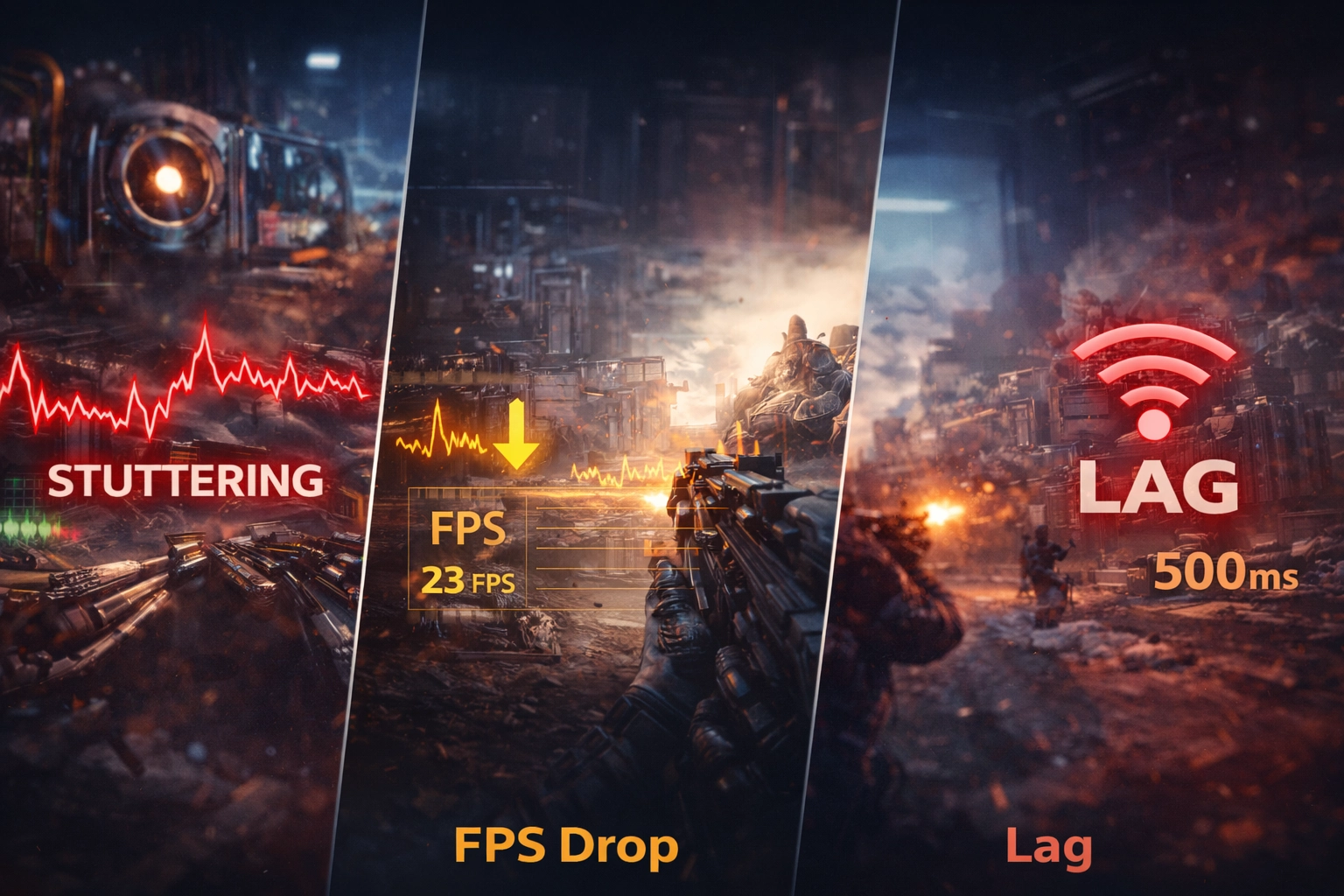
Stuttering دقیقاً چیست و چه تفاوتی با لگ و افت FPS دارد؟
برای رفع مؤثر توقفهای ناگهانی در بازیهای سنگین، ابتدا باید تفاوت میان مفاهیمی را که اغلب بهجای یکدیگر استفاده میشوند، بهدرستی شناخت. Stuttering، افت فریم (FPS Drop) و لگ هرچند ممکن است در ظاهر تجربهای مشابه ایجاد کنند، اما منشأ و راهحل آنها کاملاً متفاوت است.
Stuttering؛ مکثهای لحظهای در اجرای بازی
Stuttering به توقفهای بسیار کوتاه اما محسوس در جریان بازی گفته میشود. در این حالت:
-
نرخ فریم ممکن است بهطور میانگین بالا باشد
-
اما تصویر در بازههای زمانی نامنظم برای کسری از ثانیه متوقف میشود
-
این توقفها اغلب هنگام حرکت سریع دوربین، ورود به محیط جدید یا آغاز درگیریها رخ میدهند
این مشکل معمولاً به بارگذاری لحظهای دادهها، Shaderها یا مدیریت نامناسب منابع سیستم مربوط است. شما میتونی برای درک بیشتر مفاهیم پیشرفته بازیهای تیراندازی تاکتیکی؛ آنچه در CS2 و Valorant باید بدانید این مقاله رو مشاهده کنید.
افت FPS؛ کاهش پایدار نرخ فریم
افت فریم زمانی رخ میدهد که سیستم بهطور مداوم قادر به تولید فریم با نرخ مناسب نیست. نشانههای آن:
-
کاهش محسوس FPS برای مدتزمان قابلتوجه
-
روان نبودن کلی بازی
-
بهبود نسبی با کاهش تنظیمات گرافیکی
افت FPS اغلب به محدودیت توان CPU یا GPU مربوط میشود و با Stuttering تفاوت ماهوی دارد.
لگ؛ تأخیر در ارتباط شبکه
لگ معمولاً در بازیهای آنلاین دیده میشود و به تأخیر در ارسال و دریافت داده بین سیستم کاربر و سرور مربوط است. در این حالت:
-
واکنشها با تأخیر انجام میشوند
-
ممکن است کاراکترها بهصورت ناگهانی جابهجا شوند
-
اما اجرای گرافیکی بازی لزوماً متوقف نمیشود
لگ ارتباط مستقیمی با شبکه و اینترنت دارد، نه توان سختافزاری یا پردازشی سیستم.
چرا تشخیص درست مهم است؟
بسیاری از کاربران تلاش میکنند با کاهش تنظیمات گرافیکی یا تغییر اینترنت، مشکل Stuttering را حل کنند؛ درحالیکه این روشها معمولاً تأثیر چندانی ندارند. تشخیص صحیح نوع مشکل کمک میکند:
-
از اعمال تنظیمات غیرضروری جلوگیری شود
-
راهحل دقیقتری انتخاب شود
-
و زمان کمتری صرف آزمون و خطا گردد
دلایل اصلی بروز Stuttering در بازیهای سنگین
توقفهای ناگهانی در بازیهای سنگین معمولاً نتیجهی یک عامل واحد نیستند، بلکه از ترکیب چند مشکل نرمافزاری و سیستمی بهوجود میآیند. در بسیاری از موارد، سختافزار توان کافی دارد اما نحوهی مدیریت منابع باعث ایجاد مکثهای لحظهای میشود.
بارگذاری لحظهای Shaderها
یکی از رایجترین دلایل Stuttering، بارگذاری Shaderها در حین اجرای بازی است. در بازیهای مدرن، بهویژه عناوینی که از موتور Unreal استفاده میکنند، Shaderها ممکن است بهصورت پویا و همزمان با گیمپلی کامپایل شوند. این فرآیند میتواند باعث مکثهای کوتاه اما محسوس شود، بهخصوص هنگام ورود به محیطهای جدید یا شروع درگیریها.
مدیریت نامناسب حافظه (RAM و VRAM)
کمبود حافظه یا استفادهی غیربهینه از آن، عامل مهم دیگری در ایجاد Stuttering است. زمانی که بازی مجبور میشود دادهها را بهطور مداوم بین RAM، VRAM و حافظهی ذخیرهسازی جابهجا کند، تأخیرهای لحظهای اجتنابناپذیر میشوند. این مسئله حتی روی سیستمهایی با حافظهی نسبتاً بالا نیز دیده میشود، اگر تخصیص منابع بهدرستی انجام نشود.
درایورهای گرافیکی و بهروزرسانیهای ناقص
درایورهای گرافیکی نقش مستقیمی در مدیریت پردازش فریمها دارند. استفاده از نسخههای ناپایدار، قدیمی یا حتی برخی نسخههای جدید که بهدرستی بهینه نشدهاند، میتواند باعث ناهماهنگی در پردازش و بروز Stuttering شود. در برخی موارد، نصب یک درایور جدید بدون حذف کامل نسخهی قبلی نیز مشکلساز است.
پردازشهای پسزمینه و اولویتبندی نادرست منابع
فعال بودن سرویسها و برنامههای پسزمینه، بهویژه آنهایی که بهصورت مقطعی از CPU یا دیسک استفاده میکنند، میتواند باعث ایجاد وقفههای کوتاه در اجرای بازی شود. این موضوع در سیستمهایی با پردازندههای میانرده یا هارددیسکهای کند بیشتر دیده میشود.
وابستگی بازی به سرعت ذخیرهسازی
بسیاری از بازیهای سنگین برای بارگذاری سریع دادهها به سرعت بالای حافظهی ذخیرهسازی متکی هستند. اجرای این بازیها روی هارددیسکهای مکانیکی یا SSDهای کند میتواند باعث مکثهای مکرر، بهخصوص هنگام حرکت در محیطهای بزرگ، شود.
تنظیمات ویندوز و درایورها برای کاهش Stuttering در بازیهای سنگین
پس از شناسایی دلایل اصلی Stuttering، نوبت به بررسی تنظیمات سیستمعامل و درایورهایی میرسد که نقش مهمی در نحوهی تخصیص منابع دارند. در بسیاری از موارد، تغییر چند تنظیم کلیدی در ویندوز میتواند توقفهای لحظهای را بهطور محسوسی کاهش دهد.
مدیریت Shader Cache در درایور گرافیک
Shader Cache به درایور اجازه میدهد Shaderهای کامپایلشده را ذخیره کند تا در اجرایهای بعدی نیاز به پردازش مجدد نباشد. غیرفعال بودن یا محدود بودن این قابلیت میتواند باعث Stuttering مکرر شود.
در کارتهای گرافیک NVIDIA:
-
فعال بودن Shader Cache توصیه میشود
-
در صورت وجود گزینهی Size، مقدار پیشفرض یا Unlimited معمولاً بهترین انتخاب است
در کارتهای AMD نیز تنظیمات مشابهی برای ذخیرهسازی Shaderها وجود دارد که فعالسازی آنها میتواند مکثهای لحظهای را کاهش دهد. اگز مشکل لگ دارید ۱۰ راه حل قطعی رفع لگ در بازیهای آنلاین (بدون نیاز به سختافزار جدید) | 2026 رو مطالعه کنید.
انتخاب نسخهی مناسب درایور گرافیک
همهی نسخههای جدید درایور لزوماً بهترین انتخاب برای همهی بازیها نیستند. در برخی موارد:
-
نسخههای خاصی از درایورها باعث Stuttering در بازیهای مشخص میشوند
-
بازگشت به یک نسخهی پایدارتر میتواند مشکل را برطرف کند
استفاده از ابزار حذف کامل درایور (مانند حذف تمیز قبل از نصب نسخهی جدید) کمک میکند از تداخل نسخههای مختلف جلوگیری شود.
تنظیمات Power Plan در ویندوز
طرح مصرف انرژی ویندوز تأثیر مستقیمی بر رفتار CPU و GPU دارد. استفاده از حالتهای صرفهجویی انرژی میتواند باعث نوسان فرکانس پردازنده و ایجاد مکثهای کوتاه شود.
-
فعالسازی High Performance یا Ultimate Performance
-
جلوگیری از کاهش فرکانس ناگهانی پردازنده
این تنظیمات بهویژه در لپتاپها اهمیت بیشتری دارند.
غیرفعالسازی قابلیتهای ضبط و مانیتورینگ پسزمینه
برخی قابلیتهای پیشفرض ویندوز، مانند ضبط خودکار یا مانیتورینگ لحظهای، میتوانند بهصورت مقطعی از منابع سیستم استفاده کنند. این رفتار در بازیهای سنگین میتواند باعث Stuttering شود.
غیرفعالسازی قابلیتهایی مانند:
-
Background Recording
-
Game Captureهای غیرضروری
میتواند به پایداری اجرای بازی کمک کند.
تأثیر این تنظیمات در عمل
در بسیاری از سیستمها، اعمال این تغییرات باعث:
-
کاهش محسوس توقفهای لحظهای
-
اجرای یکنواختتر فریمها
-
و تجربهی روانتر در صحنههای سنگین
میشود، حتی بدون تغییر در سختافزار.
نقش حافظه و فضای ذخیرهسازی در ایجاد Stuttering
یکی از عوامل کمتر مورد توجه در بروز Stuttering، نحوهی دسترسی بازی به حافظه و فضای ذخیرهسازی است. بسیاری از بازیهای سنگین بهصورت مداوم در حال بارگذاری دادهها، بافتها و فایلهای حجیم هستند و هرگونه وقفه در این فرآیند میتواند به توقفهای لحظهای منجر شود.
حافظه RAM و مدیریت آن
کمبود RAM یا اشغال بخش زیادی از آن توسط برنامههای دیگر میتواند باعث شود سیستم بهطور مکرر از حافظهی مجازی استفاده کند. این جابهجایی مداوم دادهها بین RAM و فضای ذخیرهسازی، یکی از دلایل اصلی Stuttering محسوب میشود.
در عمل:
-
اجرای بازیهای سنگین با کمتر از 16 گیگابایت RAM میتواند در برخی عناوین مشکلساز باشد
-
بسته بودن برنامههای غیرضروری در پسزمینه اهمیت بالایی دارد
-
فعال بودن Page File ویندوز بهصورت خودکار معمولاً انتخاب مناسبتری نسبت به غیرفعالسازی کامل آن است
VRAM و بارگذاری بافتها
کارت گرافیک برای نگهداری بافتها و دادههای گرافیکی به VRAM متکی است. زمانی که حجم دادههای مورد نیاز بازی از ظرفیت VRAM فراتر رود، بخشی از اطلاعات به RAM یا حتی دیسک منتقل میشود. این جابهجایی میتواند باعث مکثهای لحظهای، بهویژه هنگام چرخش سریع دوربین یا ورود به محیطهای جدید، شود.
کاهش تنظیمات مرتبط با:
-
Texture Quality
-
Texture Streaming
-
Resolution Scale
میتواند فشار روی VRAM را کاهش دهد، بدون اینکه الزاماً کیفیت کلی تصویر بهشدت افت کند.
تفاوت HDD، SSD و NVMe در Stuttering
سرعت فضای ذخیرهسازی نقش مهمی در بازیهای مدرن دارد. اجرای بازیهای سنگین روی هارددیسکهای مکانیکی معمولاً با بارگذاریهای کند و توقفهای مکرر همراه است.
-
HDD: بیشترین احتمال Stuttering، بهخصوص در بازیهای جهانباز
-
SSD SATA: بهبود محسوس، اما در برخی عناوین هنوز مکث دیده میشود
-
NVMe SSD: کمترین تأخیر در بارگذاری دادهها و روانترین تجربه
در بسیاری از بازیها، انتقال فایلهای بازی از HDD به SSD میتواند تأثیری بیشتر از ارتقای کارت گرافیک ضعیف داشته باشد.
یک عامل نادیدهگرفتهشده: سلامت دیسک
خطاهای دیسک، فضای ذخیرهسازی تقریباً پر یا افت عملکرد SSD در اثر پر شدن بیش از حد، میتوانند باعث کاهش سرعت دسترسی به دادهها شوند. حفظ فضای خالی مناسب و بررسی سلامت دیسک میتواند از بروز مکثهای غیرمنتظره جلوگیری کند.

محدود کردن نوسان فریم و بهبود Frame Time در بازیهای سنگین
در بسیاری از موارد، Stuttering نه بهدلیل پایین بودن میانگین نرخ فریم، بلکه بهخاطر نوسان شدید Frame Time ایجاد میشود. حتی اگر بازی بهطور میانگین با FPS بالا اجرا شود، تغییرات ناگهانی در زمان تولید فریمها میتواند باعث مکثهای محسوس و تجربهی ناپایدار شود.
Frame Time چیست و چرا اهمیت دارد؟
Frame Time مدتزمانی است که سیستم برای تولید هر فریم صرف میکند. زمانی که این زمان بهطور یکنواخت حفظ شود، تصویر روان به نظر میرسد. اما اگر Frame Time بهصورت نامنظم افزایش یابد، نتیجهی آن توقفهای لحظهای و Stuttering خواهد بود.
در عمل:
-
FPS بالا با Frame Time ناپایدار → تجربهی ناپایدار
-
FPS کمی پایینتر با Frame Time پایدار → تجربهی روانتر
محدود کردن FPS برای پایداری بیشتر
محدود کردن نرخ فریم به عددی پایدار که سیستم توان حفظ آن را دارد، یکی از مؤثرترین روشها برای کاهش Stuttering است. این کار باعث میشود:
-
فشار لحظهای روی CPU و GPU کاهش پیدا کند
-
نوسان فریم کمتر شود
-
Frame Time یکنواختتر بماند
بهطور معمول:
-
محدود کردن FPS به 60، 90 یا 120 بسته به توان سیستم توصیه میشود
-
استفاده از محدودکنندهی داخلی بازی معمولاً نتایج بهتری نسبت به ابزارهای خارجی دارد بعد اگر دنبال اسم خفن برای بازیت هستی ۱۰۰ اسم خفن برای کالاف فارسی⚡️گیمری، کلنی، فونت خاص و یونیک رو یه نگاه بنداز
V-Sync، Adaptive Sync و تأثیر آنها
V-Sync میتواند پارگی تصویر را از بین ببرد، اما در بسیاری از موارد باعث افزایش تأخیر ورودی و حتی Stuttering میشود، بهخصوص زمانی که نرخ فریم ثابت نباشد.
در مقابل:
-
G-Sync و FreeSync با هماهنگسازی نرخ تازهسازی نمایشگر و فریم خروجی، به روانتر شدن تصویر کمک میکنند
-
این فناوریها در صورت پشتیبانی سختافزار، گزینهی مناسبتری نسبت به V-Sync هستند
استفاده از تنظیمات گرافیکی متعادل
تنظیمات گرافیکی بسیار سنگین که باعث نوسان بار پردازشی میشوند، عامل مهمی در ایجاد Stuttering هستند. کاهش جزئی گزینههایی مانند:
-
Shadow Quality
-
View Distance
-
Post Processing Effects
میتواند نوسان بار پردازشی را کاهش دهد، بدون اینکه کیفیت بصری بهطور محسوسی افت کند.
نتیجه این مرحله
با تمرکز روی پایداری Frame Time بهجای صرفاً افزایش FPS، میتوان در بسیاری از بازیهای سنگین:
-
توقفهای ناگهانی را کاهش داد
-
اجرای یکنواختتری تجربه کرد
-
و فشار لحظهای روی سیستم را کنترل کرد
تنظیمات و مشکلات رایج موتور بازی (با تمرکز بر Unreal Engine)
بخش قابلتوجهی از Stuttering در بازیهای سنگین به موتور بازیسازی مورد استفاده برمیگردد. در سالهای اخیر، تعداد زیادی از عناوین AAA و نیمهAAA با Unreal Engine توسعه داده شدهاند و بسیاری از مشکلات توقف ناگهانی، الگوی مشابهی در این بازیها دارند.
Shader Compilation؛ مشکل مزمن Unreal Engine
یکی از شناختهشدهترین مشکلات Unreal Engine، کامپایل Shaderها در حین اجرای بازی است. در این حالت:
-
بازی هنگام اولین مواجهه با یک افکت، محیط یا شیء جدید مکث میکند
-
این مکثها حتی روی سیستمهای بسیار قدرتمند نیز دیده میشوند
-
اجرای دوبارهی همان صحنه معمولاً روانتر است
به همین دلیل، Stuttering در این بازیها اغلب در ساعات ابتدایی تجربهی بازی شدیدتر است و با گذشت زمان کاهش پیدا میکند.
Shader Cache و اجرای اولیه بازی
در بسیاری از بازیها، اولین اجرا پس از نصب یا بهروزرسانی:
-
با Stuttering بیشتری همراه است
-
زیرا Shader Cache هنوز بهطور کامل ساخته نشده
بستن و اجرای مجدد بازی پس از اولین بار، در برخی عناوین بهطور محسوسی اجرای روانتری ایجاد میکند. این رفتار طبیعی است و الزاماً نشانهی مشکل سختافزاری نیست.
تنظیمات گرافیکی حساس در Unreal Engine
برخی تنظیمات در بازیهای مبتنی بر Unreal Engine تأثیر بیشتری بر Stuttering دارند:
-
Shader Quality
-
Effects Quality
-
Global Illumination
-
Virtual Shadow Maps
کاهش جزئی این گزینهها معمولاً تأثیر بیشتری از پایین آوردن کلی کیفیت گرافیک دارد و به کاهش مکثهای لحظهای کمک میکند.
Ray Tracing و Stuttering
فعالسازی Ray Tracing، بهویژه در بازیهایی که بهخوبی بهینه نشدهاند، میتواند باعث نوسان شدید Frame Time شود. حتی اگر میانگین FPS قابلقبول باشد، Ray Tracing میتواند عامل اصلی توقفهای لحظهای باشد.
در بسیاری از موارد:
-
غیرفعالسازی Ray Tracing
-
یا استفاده از تنظیمات Hybrid
باعث اجرای یکنواختتر بازی میشود.

محدودیتهای نرمافزاری، نه سختافزاری
نکتهی مهم این است که بخشی از Stuttering در برخی بازیها، قابل حذف کامل نیست. این مشکل میتواند به نحوهی پیادهسازی موتور بازی، مدیریت منابع یا بهینهسازی ضعیف نسخهی PC مربوط باشد. در چنین شرایطی، حتی تغییر سختافزار نیز الزاماً مشکل را بهطور کامل حل نمیکند.
جمعبندی: چرا Stuttering در بازیهای سنگین همیشه به سختافزار مربوط نیست؟
Stuttering در بازیهای سنگین، برخلاف تصور رایج، همیشه نشانهی ضعف سختافزاری نیست. در بسیاری از موارد، این مشکل از تعامل نادرست بین بازی، سیستمعامل، درایورها و نحوهی مدیریت منابع ناشی میشود. به همین دلیل، حتی سیستمهایی با کارت گرافیک قدرتمند و پردازندههای ردهبالا نیز ممکن است دچار توقفهای لحظهای شوند.
بررسی مواردی مانند:
-
مدیریت Shader Cache
-
پایداری Frame Time
-
تنظیمات درایور گرافیک
-
وضعیت RAM، VRAM و فضای ذخیرهسازی
-
و محدودیتهای موتور بازی
نشان میدهد که Stuttering اغلب نتیجهی چند عامل همزمان است، نه یک نقص مشخص.
نکتهی مهم این است که بسیاری از این عوامل با تنظیمات نرمافزاری و بهینهسازی درست قابل کنترل هستند. کاهش جزئی برخی تنظیمات گرافیکی، محدود کردن نوسان فریم، انتخاب نسخهی پایدار درایور و اجرای بازی روی فضای ذخیرهسازی سریع، در عمل تأثیر بیشتری از ارتقای پرهزینهی سختافزار دارند.
در عین حال، باید پذیرفت که بخشی از Stuttering در برخی بازیها به ضعف بهینهسازی نسخهی PC یا محدودیتهای موتور بازی مربوط است. در این شرایط، انتظار اجرای کاملاً بدون مکث حتی روی سیستمهای قدرتمند نیز واقعبینانه نیست و معمولاً بهروزرسانیهای رسمی بازی تنها راهحل قطعی خواهند بود.
در مجموع، با تشخیص درست نوع مشکل و اعمال تنظیمات هدفمند، میتوان در اکثر بازیهای سنگین تجربهای روانتر، پایدارتر و قابلاعتمادتر داشت؛ بدون آنکه الزاماً به تعویض قطعات یا هزینههای اضافی نیاز باشد.